玩緊《GTA VI》或者《Call of Duty》最新一集,load地圖快過以前,畫面靚到不得了。但一個殘酷現實係,你部PS5或者Xbox Series X嘅內置SSD,好快就爆到七彩。刪Game、搬Game、玩完又要等重新下載,呢啲煩惱相信好多香港機迷都經歷過。與其繼續受氣,不如自己動手擴充空間。2026年嘅SSD技術已經好成熟,無論你係PS5玩家定Xbox死忠,只要揀啱同裝啱,就可以一勞永逸。
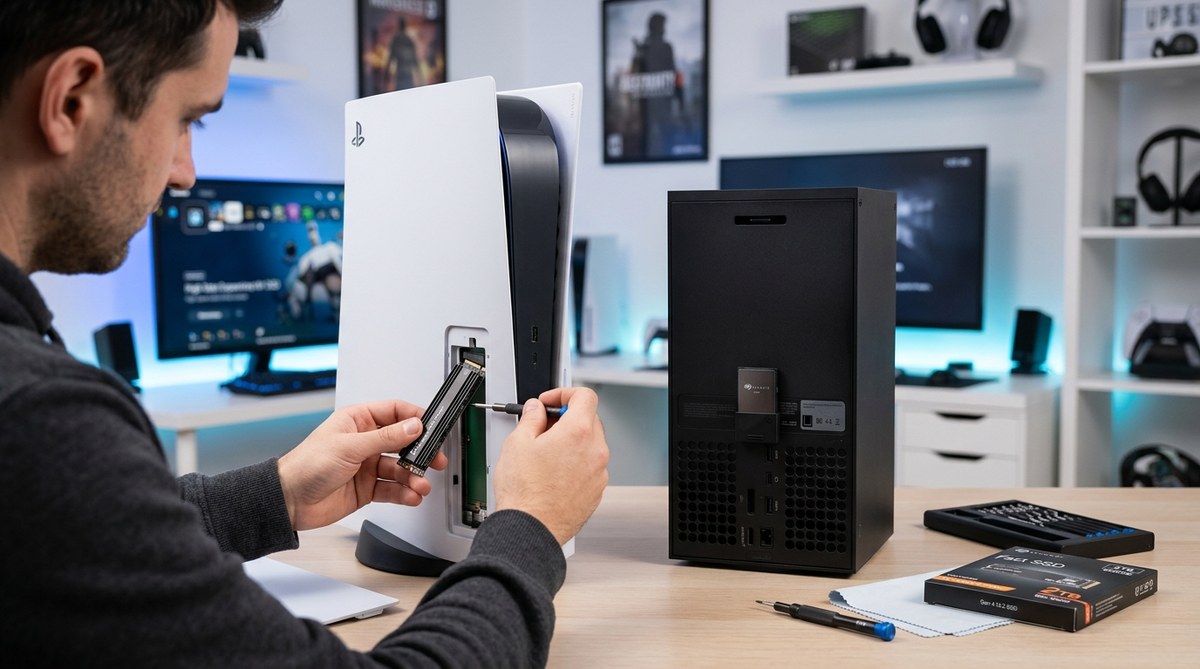
PS5同Xbox Series X擴充儲存嘅方法完全唔同。PS5要用指定規格嘅M.2 NVMe SSD,裝拆需要少少手藝;Xbox Series X就要用專用擴充卡,即插即用無需煩惱。揀選時注意速度、散熱同容量,2026年1TB係基本,2TB先夠爽。呢篇文會一步步教大家揀、買同裝嘅技巧。
2026年點解仲要擴充?內置空間真係唔夠用
PS5初期型號內置得825GB,實際可用大約667GB左右。Xbox Series X好少少,有1TB。但2026年嘅遊戲大作一個比一個大。一隻《Starfield》加埋更新隨時超過150GB,如果玩開幾隻Game同時進行,淨係安裝幾個標題已經爆晒。就算你係買咗PS5 Slim或者數位版,容量雖然有增加,但面對未來幾年的遊戲體積增長,都係唔夠。
有位香港機迷同我講:「我每個月都要刪Game先裝到新Game,有啲game玩到一半就要等下次再下載,真係好冇癮。擴充SSD之後,成個世界唔同晒。」
唔好再忍受刪Game嘅痛苦。2026年入手一隻高速SSD或者專用擴充卡,令你可以隨時開機就玩,唔使等下載。
PS5擴充空間:自己裝M.2 SSD其實唔難
PS5嘅擴充方法同上一代好唔同。呢代用M.2 SSD插槽,支援PCIe Gen4速度。揀岩規格,裝好散熱片,插入主機就得。
選購PS5專用SSD嘅三大原則
- 速度要夠快:PS5要求最低讀取速度達到5,500MB/s。2026年市面上大部份Gen4 SSD都做得到,但唔好貪平買慢速型號,否則遊戲讀取會明顯變慢。
- 散熱係關鍵:PS5個SSD插槽空間有限,一定要用有散熱片嘅型號,或者買獨立散熱器安裝。過熱會令效能下降,甚至影響SSD壽命。
- 容量選擇:1TB係最入門,但裝完兩三隻大Game就冇位。2026年2TB係最理想平衡點,4TB就比較進階,適合重度玩家。
2026年值得考慮嘅PS5 SSD型號
市面上有幾款標明「PS5專用」嘅SSD,例如WD_BLACK SN850P、Seagate FireCuda 530、Samsung 990 Pro等。佢哋都內置散熱片,速度達標,買返嚟直接裝就得。如果買普通SSD再自配散熱器,記得留意厚度唔可以超過插槽限制。
一步步教你安裝PS5 SSD
- 準備工具:十字螺絲批、PS5主機、新SSD(連散熱片)。
- 關機斷電:確保主機完全熄機,拔走所有線材。
- 拆除底座:將直立底座扭出(如果有安裝)。
- 打開面板:將主機平放,搵到機身背面嘅面板扣位,輕輕向上一拉就開到。
- 搵到SSD槽:揭開金屬蓋同螺絲,見到擴充插槽位置。
- 安裝SSD:將SSD斜插入槽,輕輕向下壓,用螺絲固定另一端。
- 還原:蓋番金屬蓋、裝番面板、駁番電源同線材。
- 格式化:開機之後,系統會自動偵測到新SSD,跟畫面指示格式化就得。
整個過程大約15分鐘。裝好之後,新SSD會顯示喺系統儲存設定入面。你可以將新Game直接安裝落去,或者將現有遊戲搬過去。
如果想知更多PS5遊戲推薦,可以參考我哋嘅 最新PlayStation遊戲推介2026。
Xbox Series X擴充:官方專用卡最穩陣
Xbox Series X採用另一套方案。佢嘅儲存擴充係靠專用嘅擴充卡,直接插入機背嘅專用插槽。呢個方法好處係極簡單,壞處係選擇少同價錢偏貴。
Xbox專用擴充卡點揀好?
- 官方認證最穩陣:Seagate同WD都推出過Xbox專用擴充卡,2026年重有唔少第三方品牌得到微軟授權,但建議買番Seagate Storage Expansion Card或者WD_BLACK C50呢類官方合作產品。
- 容量選擇:512GB已經好少見,1TB係基本,2TB係主流。想一步到位嘅4TB型號都已經推出咗。
- 速度匹配:呢類擴充卡嘅讀寫速度同內置SSD完全一樣,支援Velocity Architecture同Quick Resume,打機體驗同內置冇分別。
安裝方法極簡單
- 關機,拔走電源。
- 將擴充卡對準主機背部嘅專用插槽,推入去直到卡住。
- 開機,系統會自動辨識新裝置。
- 完成。唔使格式化,唔使設定。
就咁簡單。如果你想進一步了解官方配件,可以睇睇 Xbox遊戲配件升級指南。
外置硬碟可以用嗎?一個對比表話你知
好多玩家會諗,可唔可以求其買個外置USB硬碟就算?答案係可以,但有好多限制。以下對比清楚睇到三者嘅分別。
| 功能 | PS5 M.2 SSD | Xbox專用擴充卡 | 外置USB硬碟 |
|---|---|---|---|
| 安裝難度 | 中等,需拆面板 | 極簡單,即插即用 | 簡單,即插即用 |
| 速度 | PCIe Gen4高速 | 專用NVMe高速 | USB 3.0 HDD較慢 |
| 可玩遊戲 | 可玩PS5同PS4 Game | 可玩Xbox Series X | S同Xbox One Game |
| 支援Quick Resume | 不適用 | 完全支援 | 不支援 |
| 2026年1TB參考價 | HK$800至1,200 | HK$1,100至1,600 | HK$300至500 |
睇到未?外置硬碟只適合放舊Game,或者做備份。想玩PS5或Xbox Series X專用遊戲,一定要用高速方案。
2026年仲有好多遊戲值得留意,例如 2026年必玩遊戲推薦:繁體中文玩家不可錯過的新作佳選。
常見錯誤同專家建議
我見好多朋友第一次擴充時都會犯同一啲錯誤。記低以下幾點,慳時間慳金錢。
- 冇裝散熱片:PS5 SSD冇散熱片,玩半個鐘就過熱降速,甚至會死機。
- 買錯規格:買咗PCIe Gen3 SSD,速度唔夠PS5要求,只能當外置儲存用,浪費金錢。
- Xbox買錯USB卡:以為一般NVMe盒裝落Xbox用得。唔得,一定要專用擴充卡先玩到新Game。
- 容量買得太細:諗住1TB夠晒,點知裝完四五隻Game又爆。2026年至少2TB先有餘裕。
專家建議:如果預算許可,直接買2TB或以上。一勞永逸,唔使隔兩年又煩過。
如果你仲未決定買PS5定Xbox Series X,可以參考 2026年買PS5定Xbox Series X好?全面比較與購買建議。
2026年SSD選購清單同最終建議
總結所有資訊,我為大家整理咗一份選購清單,去舖頭買時可以跟住睇。
- PS5用:PCIe Gen4 M.2 NVMe SSD,讀取速度至少5,500MB/s,自帶散熱片或另購散熱器,容量2TB起跳。
- Xbox Series X用:官方授權擴充卡(如Seagate或WD Black),容量1TB至2TB。
- 預算有限:PS5可考慮1TB加外置硬碟,Xbox可考慮1TB擴充卡。
- 預算充足:PS5入4TB,Xbox入2TB,完全無後顧之憂。
- 邊度買:黃金電腦商場、灣仔電腦城、各大電器舖或者網購平台,格價後入手。
擴充之後嘅下一步:享受無憂打機生活
擴充完SSD之後,你最需要做嘅就係下載返晒啲Game,然後開心地玩。唔好再為空間煩惱。你可以一次過裝晒《GTA VI》、《Call of Duty》、《Final Fantasy VII Rebirth》同其他大作。想玩邊隻就玩邊隻,唔使等下載。
如果你玩開PC Game,或者想對比下PC同主機嘅體驗,可以睇睇 2026年必備的遊戲主機配件推薦與選購指南 同埋其他分享。
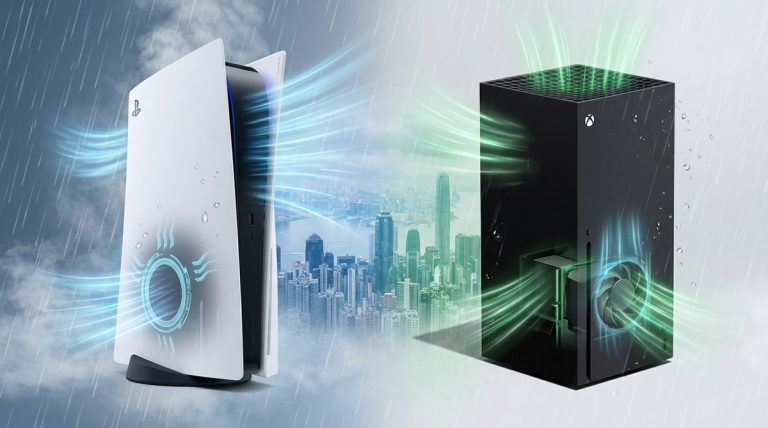
最後提一提大家,安裝SSD之前記得睇清楚說明書同網上教學片,尤其係PS5拆面板嘅步驟。香港夏天又熱又濕,確保主機通風良好,SSD散熱做足,先可以長玩長有。如果遇到任何問題,可以上我哋網站mygame.hk留言交流,或者參考更多 如何延長主機壽命?2026年必知的保養與清潔技巧。
快樂打機,由足夠空間開始。
About the Author