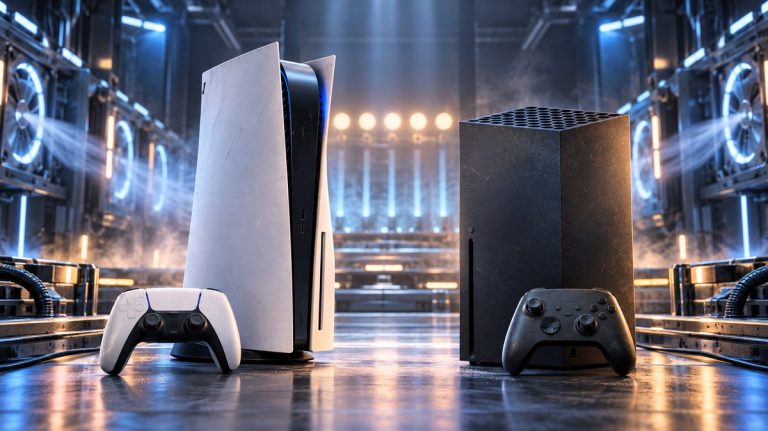
買咗新電視返嚟,梗係想即刻打機啦。但係你知唔知,就咁插條HDMI線開機,其實未用到新電視嘅一半功力?無論你買咗部咩牌子嘅電視,PS5同Xbox Series X都有好多隱藏畫面設定要手動較。如果唔啱位,就算係最靚嘅OLED電視,畫面都可能矇查查,或者啲色水怪怪。呢篇文就係專為香港玩家而寫,教你點樣一步步咁將你部新電視同PS5或Xbox Series X夾到最靚,發揮晒所有畫質潛力。
2026年買新電視後,PS5同Xbox Series X嘅畫面設定唔可以靠預設值。你需要手動開啟HDMI 2.1功能、校啱HDR光度、關閉電視多餘嘅影像處理功能,先可以享受到4K 120Hz同VRR嘅流暢畫面。跟住呢篇攻略逐個步驟設定,畫面即時有明顯分別。
第一步:攪掂電視本身嘅基本設定
未入主機嘅設定功能表之前,你先要確保電視自己嘅設定係正確嘅。好多人忽略咗呢步,結果點較主機都冇用。
- 確保你用嘅係HDMI 2.1規格嘅線,最好係Ultra High Speed HDMI Cable。跟機嗰條多數冇問題,但如果你用咗好舊嘅線,就換過條新啦。
- 喺電視嘅設定功能表入面,去「輸入訊號」或者「HDMI」相關選項,將你駁咗PS5或Xbox嗰個HDMI port嘅格式改做「增強格式」或者「HDMI 2.1」。唔同牌子叫法唔同,Sony叫「增強格式」,LG叫「HDMI Ultra HD Deep Color」,Samsung叫「Input Signal Plus」。一定要開咗佢,如果唔係就冇辦法行到4K 120Hz或者HDR。
- 關閉電視嘅「動態流暢度」或者「運動補償」功能。呢啲功能係用嚟睇波睇戲嘅,打機嗰陣會令到畫面有明顯嘅「肥皂劇效果」,仲會增加輸入延遲。最好直接開啟電視嘅「遊戲模式」或者「ALLM (Auto Low Latency Mode)」,咁樣電視會自動幫你關晒無謂嘅影像處理。
第二步:PS5畫面設定終極攻略
PS5嘅設定功能表其實好清晰,只要你知邊個位要點較就得。
- 去設定 > 畫面與影片。
- 「HDR」選項:建議揀「隨設定而開啟」或者「開啟」。 如果你嘅電視支援HDR,就唔好揀關閉。PS5嘅系統會自動同電視溝通,用啱嘅HDR格式。
- 校HDR光度: 呢步好重要。喺「畫面與影片」裡面揀「調整HDR」。佢會叫你跟住畫面指示,校到灰灰個圖案幾乎睇唔到為之啱。香港嘅家居光猛,建議你喺夜晚熄咗燈嗰陣校一次,然後日頭再校一次,記低兩個數值。日常用可以用日頭嗰個,夜晚打機先用夜晚嗰個。
- 「120Hz輸出」:揀「自動」或者「開啟」。 如果你部電視支援120Hz,呢個選項應該會著。咁樣支援120fps嘅遊戲就會行得好順。
- 「VRR (Variable Refresh Rate)」:揀「自動」。 VRR可以減少畫面撕裂同埋窒格,尤其係啲畫質要求高嘅大作,例如《Marvel’s Spider-Man 2》或者《Final Fantasy XVI》,效果好明顯。
- 「4K 傳輸速率」:揀「-2」或者「自動」。 揀「-2」可以增加穩定性,減少畫面閃爍嘅機會。如果你嘅HDMI線好MI線好靚,揀「自動」都得。
- 「RGB範圍」:揀「自動(建議)」。 系統會自動同電視協商,揀啱嘅色域範圍。
專家意見: 好多香港玩家唔記得校PS5嘅HDR光度,結果畫面暗到睇唔清楚。記得一定要用系統嘅「調整HDR」功能校一次,而唔係就咁用電視嘅HDR設定。呢個步驟係免費提升畫質嘅最快方法。
第三步:Xbox Series X畫面設定終極攻略
Xbox嘅設定相對比較詳細,但原理同PS5差唔多。
- 去設定 > 一般 > 電視與顯示選項。
- 「解析度」:揀「4K UHD」。 如果你部電視係1080p,就揀返啱嘅解像度。
- 「更新率」:揀「120Hz」。 部分電視可能唔穩定,如果遇到問題就轉返60Hz。
- 「VRR」:揀「開啟」。 AMD FreeSync係Xbox嘅VRR技術,一定要開。
- 「色深」:揀「10-bit」或者「12-bit」。 視乎你電視嘅能力,多數電視都支援10-bit。
- 「色彩空間」:揀「標準(建議)」或者「PC RGB」。 如果電視係用嚟打機為主,揀「PC RGB」有時會有更準確嘅色準。如果唔肯定,就用「標準」。
- 校HDR: 喺「電視與顯示選項」入面揀「校準電視」。呢個同PS5類似,跟住畫面指示,將HDR光度校到啱啱好。尤其係「HDR光度」同「黑階」呢兩個位,要校到細節唔好過光或者過暗。Xbox仲有一個「Dolby Vision」選項,如果你嘅電視支援Dolby Vision,可以開啟,部分遊戲嘅光影效果會更靚。
常見錯誤同正確做法比較表
| 常見錯誤 | 正確做法 | 影響 |
|---|---|---|
| 用跟機條普通HDMI線 | 用Ultra High Speed HDMI 2.1線 | 唔換線會限制喺4K 60Hz,冇120Hz同VRR |
| 電視用「標準」或「動態」模式打機 | 開啟電視嘅「遊戲模式」或ALLM | 唔開遊戲模式,輸入延遲會好高,操作有延遲 |
| 主機HDR設定用預設值 | 用主機系統嘅HDR校準工具逐個校 | 預設HDR通常太光或太暗,細節盡失 |
| 同時開啟電視同主機嘅動態補償 | 關晒電視嘅額外影像處理功能 | 畫面會有肥皂劇效果,仲會增加延遲 |
| 忽略VRR功能 | 喺主機同電視都開啟VRR | 唔開VRR,畫面撕裂同窒格會好明顯 |
點解要慳返啲時間,唔好亂咁撳?
你可能會諗,就咁用預設設定都幾好啊。但係你知唔知,2026年嘅遊戲,例如《GTA 6》或者《Monster Hunter Wilds》,對畫面嘅要求愈來愈高。如果你部新電視嘅潛力冇發揮晒,你就會錯過好多細節。
- 你喺《Call of Duty》入面,因為畫面流暢度唔夠,俾人搶先一步殺咗。
- 你喺《Elden Ring》入面,因為HDR設定錯咗,暗位乜都睇唔到,俾陷阱陰死。
- 你睇《Forza Motorsport》嘅車身倒影,因為冇120Hz,郁起上嚟唔夠順,冇咗嗰種真實感。
設定唔係淨係為咗數字上好睇,係為咗令你打機嘅體驗更投入。
點樣確認你嘅設定係咪成功?
做完晒以上步驟,你可以用以下方法檢查:
- PS5: 去設定 > 畫面與影片,睇下「資訊」或者「輸出資訊」。佢會顯示你目前嘅解像度(例如3840×2160)、更新率(例如120Hz)、HDR狀態同VRR狀態。如果全部著晒,就代表成功。
- Xbox Series X: 去設定 > 一般 > 電視與顯示選項,揀「4K遊戲細節」。佢會顯示你電視支援嘅所有功能,例如4K 120Hz、HDR10、VRR、Dolby Vision等等。如果有啲功能冇剔,就代表電視或者設定未配合到。
香港玩家嘅貼地建議
香港嘅居住環境比較細,電視距離梳化通常唔遠。呢個時候,畫質嘅分別會更加明顯。以下係幾個針對香港玩家嘅建議:
- 光線控制: 香港日頭光猛,如果屋企光線充足,HDR嘅光度可能要校高少少。夜晚熄燈打機,就可以校返暗啲,令黑位更實。
- 電視尺寸: 如果你係用55吋或以上嘅電視,4K同HDR嘅效果會好震撼。但如果係43吋或以下,你可能要坐近啲先睇到分別。唔好因為電視細就唔做設定,就算係細電視,校啱HDR同VRR,流暢度同色準都會有提升。
- 散熱問題: 香港天氣熱,尤其係夏天。設定畫面嘅時候,順便留意下你部主機同電視嘅散熱。如果電視或者主機過熱,可能會自動降低效能,影響畫面。確保佢哋有足夠通風。
將設定變成本能,享受最佳畫面
設定好之後,你每次開機打機,都唔使再諗呢啲嘢。只要確保電視喺「遊戲模式」,所有功能就會自動運作。你會發現,就算係舊遊戲,喺新電視同正確設定下,都會有煥然一新嘅感覺。
如果你仲想進一步提升你嘅遊戲體驗,可以睇下我哋嘅 最新PlayStation遊戲推薦2026等你一試成主顧 或者 Xbox遊戲配件升級指南讓你的遊戲更上一層樓。如果你喺考慮買新電視,可以參考 如何為你的PS5或Xbox Series X選擇最佳電視:2026年電視規格完全指南。
記住,畫面設定唔係一次性嘅事。如果你換咗電視,或者更新咗主機系統,記得拎返呢篇文出嚟,跟住步驟再做一次。咁樣你就可以確保,你永遠都係用緊最好嘅畫面嚟打機。
About the Author