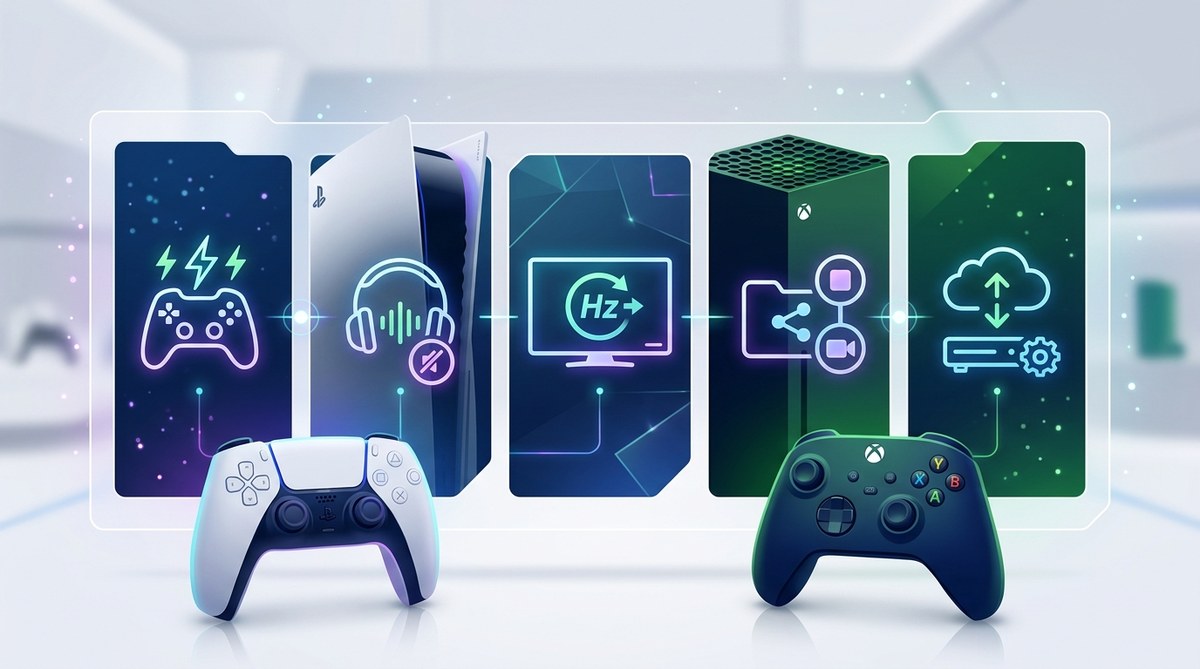
買咗PS5或者Xbox Series X返嚟,淨係用嚟打機睇碟?咁就有啲浪費啦。呢兩部次世代主機其實內置咗好多實用功能,但說明書冇講,宣傳廣告又唔會提,搞到好多玩家用咗成年都未發現。今日就同大家分享5個令你後悔冇早啲買嘅PS5與Xbox Series X隱藏功能,等你可以完全發揮部機嘅實力。
呢篇文章會詳細介紹PS5嘅遊戲幫助功能、SSD儲存空間擴充秘技、3D音效個人化設定,以及Xbox Series X嘅快速恢復遊戲、FPS Boost強化兼容遊戲表現等鮮為人知嘅實用功能。仲會附上設定步驟同實測效果,等你可以即刻用得上,提升打機體驗。
PS5 隱藏功能:官方冇講但你一定要知嘅實用秘技
PS5推出咗一段時間,好多玩家都仲未發現系統入面有好多便利功能。以下呢幾個隱藏功能,尤其適合香港玩家使用。
遊戲幫助功能:卡關救星
打機卡關嘅時候,通常你會點做?搵攻略網站?睇YouTube影片?其實PS5本身就內置咗一個好強大嘅幫助功能。
只要喺遊戲進行期間按PS鍵叫出控制中心,揀選「遊戲幫助」嘅卡片,系統就會顯示官方提供嘅攻略提示。部分遊戲仲支援「活動卡」,可以直接從卡片跳轉到相關任務,甚至會有影片教學。呢個功能支援超過50款熱門遊戲,包括《蜘蛛俠2》、《最後生還者二部曲》等大作。
設定方法好簡單:
1. 進入設定選單
2. 揀選「儲存資料與遊戲/應用程式設定」
3. 選擇「遊戲幫助」
4. 開啟「顯示遊戲幫助」
專家提示:如果你係PS Plus會員,仲可以解鎖「高級遊戲幫助」,提供更詳細嘅攻略影片同提示,唔使再睇手機攻略咁麻煩。
SSD 儲存空間擴充:唔使刪Game嘅秘密
PS5內置嘅SSD得825GB,實際可用空間大約得667GB左右。裝幾隻大作好似《Call of Duty》或者《 Final Fantasy XVI》就已經爆滿。好多玩家唔知道,其實你可以自行加裝M.2 SSD嚟擴充容量。
選擇M.2 SSD嘅時候要留意以下幾點:
- 必須係PCIe Gen4 x4介面
- 讀取速度建議達到5500MB/s或以上
- 需要安裝散熱片
- 容量可由250GB到4TB
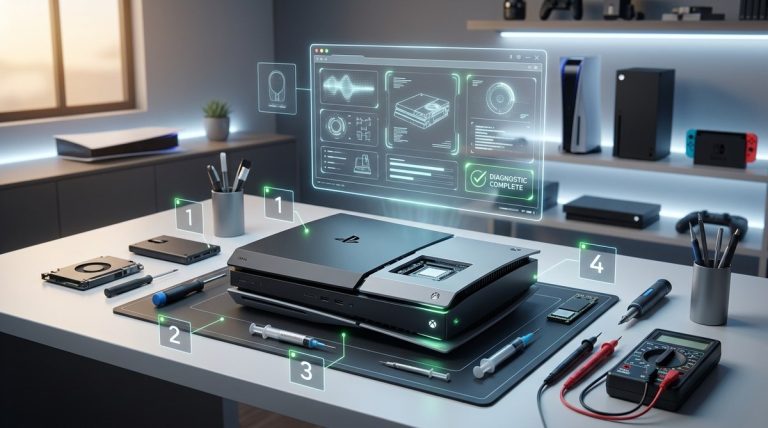
安裝步驟:
1. 將PS5平放,拆開底座
2. 打開機身左側面板
3. 擰開SSD槽嘅螺絲
4. 插入M.2 SSD
5. 裝回所有零件
6. 開機後格式化
裝好之後,你可以將遊戲直接安裝喺新SSD度,或者將舊遊戲搬過去,完全解決容量不足嘅問題。
3D音效個人化設定:打機聽聲定位更精準
PS5嘅Tempest 3D AudioTech係一個好強大嘅功能,但好多玩家都冇認真設定過。佢嘅個人化聽力設定可以針對你嘅耳朵形狀同聽覺靈敏度嚟調整音效,令你喺打《Rainbow Six Siege》或者《Apex Legends》呢類需要聽聲辨位嘅遊戲時佔盡優勢。
設定方法:
1. 進入設定 > 聲音 > 音訊輸出
2. 揀選「3D音效(耳機)」
3. 選擇「測量耳朵形狀」
4. 跟住指示完成測試
完成之後,你會發現遊戲入面嘅腳步聲、槍聲方向變得更加清晰。呢個功能對應任何一款耳機,唔一定要用PS5專用嗰款。
Xbox Series X 隱藏功能:系統深度活用技巧
Xbox Series X同樣有好多官方冇大肆宣傳嘅實用功能,尤其適合鍾意玩Game Pass嘅香港玩家。
快速恢復遊戲:同時玩幾款Game嘅秘訣
快速恢復功能係Xbox Series X | S最強大嘅隱藏功能之一。佢可以令你同時保留多個遊戲嘅狀態,就算熄機或者轉玩其他Game,下次開返都可以即刻繼續玩。
實際使用情況:
– 玩緊《Forza Horizon 5》賽車
– 朋友叫打《FIFA 24》
– 打完FIFA之後一鍵切換返去Forza,唔使重新載入
支援快速恢復嘅遊戲會喺遊戲圖示右上角顯示一個細圖標。你可以同時保留最多12款遊戲嘅狀態,視乎遊戲大小而定。
| 遊戲 | 快速恢復支援 | 備註 |
|---|---|---|
| Forza Horizon 5 | 支援 | 載入時間少於5秒 |
| Halo Infinite | 支援 | 多人模式都用到 |
| Call of Duty | 部分支援 | 視乎版本而定 |
| Cyberpunk 2077 | 支援 | 次世代版本 |
FPS Boost:舊Game流暢度大提升
Xbox Series X嘅FPS Boost功能可以令兼容嘅Xbox One、Xbox 360甚至初代Xbox遊戲以更高幀數運行。呢個功能係自動啟用嘅,但你都可以手動關閉或者調整。
支援FPS Boost嘅遊戲例子:
– 《Fallout 4》由30fps提升至60fps
– 《Far Cry 4》由30fps提升至60fps
– 《Mirror’s Edge Catalyst》由60fps提升至120fps
– 《New Super Lucky’s Tale》由60fps提升至120fps
要確認遊戲係咪支援FPS Boost,可以喺「管理遊戲與附加內容」入面睇到「兼容性選項」,如果有FPS Boost嘅選項就可以開啟。
遠端遊戲功能:喺香港搭車都可以打機
Xbox嘅遠端遊戲功能令你可以用手機或者平板電腦遙控部主機打機。對於成日要搭地鐵或者巴士嘅香港玩家嚟講,呢個功能真係好實用。
設定步驟:
1. 主機設定 > 裝置與連線 > 遠端功能
2. 開啟「啟用遠端功能」
3. 確保主機處於待命模式
4. 手機安裝Xbox App
5. 登入相同帳戶
6. 連接控制器就可以玩
專家提示:確保屋企網絡夠穩定,建議用5GHz Wi-Fi或者LAN線連接主機。香港嘅4G/5G網絡一般都可以流暢遊玩,但玩射擊遊戲建議喺穩定網絡環境下進行。
實用設定與常見錯誤
設定隱藏功能嘅時候,好多人會犯以下錯誤。睇清楚呢個表,避免中伏。
| 功能 | 常見錯誤 | 正確做法 |
|---|---|---|
| PS5 SSD擴充 | 買錯PCIe 3.0 SSD | 確認係PCIe Gen4 |
| Xbox快速恢復 | 以為所有Game支援 | 留意圖示標記 |
| 3D音效 | 冇做聽力測試 | 一定要完成個人化設定 |
| 遠端遊戲 | 主機未設待命模式 | 係電源模式揀「待命」 |
| FPS Boost | 唔知有得開關 | 入兼容性選項檢查 |
提升主機表現嘅周邊配件建議
想進一步提升打機體驗,可以考慮以下配件:
- PS5 DualSense Edge手掣:自訂按鍵映射、可更換搖桿模組
- Xbox Elite Series 2手掣:專業級手感、可調節力度
- 散熱底座:香港夏天天氣炎熱,散好熱可以延長主機壽命
- 高速HDMI 2.1線:支援4K 120Hz輸出,發揮主機最佳畫質
想了解更多配件資訊,可以睇返我哋之前寫嘅2026年必備的遊戲主機配件推薦與選購指南。
主機選購與遊戲推薦
如果你仲未決定買PS5定Xbox Series X,可以參考我哋嘅2026年買PS5定Xbox Series X好全面比較與購買建議。兩部主機各有優勢,最重要係睇你想要玩咩遊戲。
喜歡獨佔大作嘅話,PS5會有《God of War Ragnarok》、《Final Fantasy XVI》等作品;而鍾意Game Pass訂閱服務嘅玩家,Xbox Series X會更適合。另外,我哋都有整理最新PlayStation遊戲推薦2026讓你一试成主顧同Xbox遊戲配件升級指南讓你的遊戲更上一層樓,幫你揀適合自己嘅遊戲同配件。
活用隱藏功能改變打機體驗
以上介紹嘅PS5同Xbox Series X隱藏功能,全部都係官方內置,唔需要任何改機或者破解。只要你花少少時間設定,就可以令部主機發揮更大潛力。
由今日開始,試試設定3D音效、加裝SSD、或者用快速恢復功能同時玩幾款Game。你會發現原來打機體驗可以有咁大分別。如果有任何問題,歡迎喺討論區分享你嘅使用心得。
記住,次世代主機嘅價值唔止係畫面靚咗,仲有呢啲方便實用嘅功能。唔好等到換下一代主機先後悔冇早啲用啦。立即打開你部主機嘅設定,開始發掘更多隱藏功能啦。
About the Author