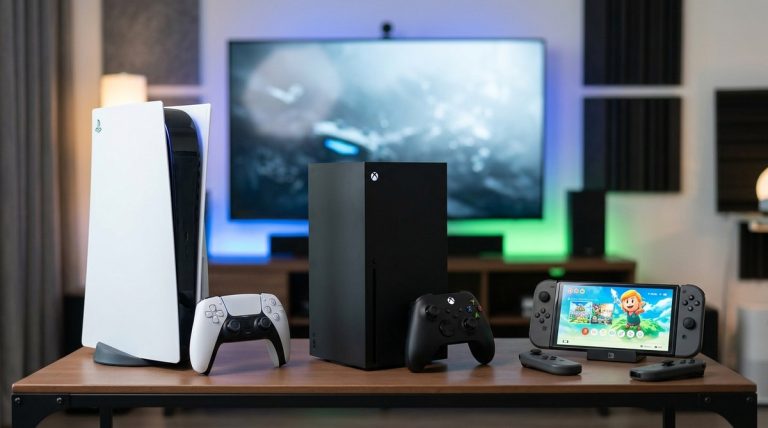
玩緊《Call of Duty》或者《Street Fighter 6》嘅關鍵時刻,畫面突然 freeze 咗,然後你睇住自己個角色喺度「太空漫步」。或者喺《Apex Legends》入面,你明明射咗頭先,但系統話你慢咗零點幾秒。呢啲嘢唔係你技術唔好,而係你個網絡喺度出賣你。香港嘅寬頻雖然出名快,但係遊戲主機嘅網絡設定如果唔啱,一樣會搞到 latency 高企,甚至成日斷線。唔使擔心,呢篇教學會一步步帶你由基本到進階,將你部 PS5、Xbox Series X 或者 Nintendo Switch 嘅網絡潛能完全解放出嚟。
想喺2026年享受到流暢嘅網上遊戲體驗,第一步就係用LAN線代替Wi-Fi。之後要喺主機手動轉用Google或Cloudflare嘅DNS,再跟手調整MTU數值到1500。最後,喺路由器度開啟 QoS 功能,並將你部主機放入 DMZ,咁就可以將延遲降到最低,告晒斷線煩惱。
第一步:有線連接永遠係最好嘅選擇
好多香港玩家為咗慳位,會將部 PS5 或者 Xbox 放喺電視櫃,然後靠 Wi-Fi 連線。雖然而家嘅 Wi-Fi 6 同 Wi-Fi 6E 好快,但係對於需要即時反應嘅射擊遊戲或者格鬥遊戲嚟講,無線網絡始終有兩個致命缺點:干擾同埋穩定性。
- 干擾:香港嘅住宅單位密度高,隔籬屋、楼上楼下嘅 Wi-Fi 訊號會互相撞,特別係喺繁忙時段。
- 穩定性:就算你企喺 router 隔籬,無線訊號都會因為天氣、藍牙裝置甚至係微波爐而出現波動。
所以,最直接嘅方法就係用一條靚嘅 LAN 線,由 router 直接插落你部主機度。呢個做法可以即時降低延遲,而且斷線嘅機會會細好多。
專家貼士:唔好是但搵條舊嘅電話線或者扁身 LAN 線。建議用 Cat 6 或者 Cat 6a 規格嘅 LAN 線,呢類線喺香港嘅黃金電腦商場或者深淵電腦商場都好易搵到,價錢又唔貴。一條 3 米左右嘅 Cat 6 線,已經足夠由廳嘅 router 拉去電視櫃。
第二步:手動設定 DNS 加快連線速度
DNS 就好似你上網嘅電話簿。當你連線去遊戲伺服器時,主機需要查呢本「電話簿」嚟搵到正確嘅 IP 地址。如果你用緊 ISP(例如 HKBN、Netvigator 或者 Smartone)預設嘅 DNS,好多時都會比較慢,甚至會因為流量大而塞車。
改用人地嘅公共 DNS 可以令呢個過程快好多。以下係三個喺香港表現好穩定嘅選擇:
- Google DNS:
8.8.8.8同8.8.4.4 - Cloudflare DNS:
1.1.1.1同1.0.0.1 - Quad9 DNS:
9.9.9.9同149.112.112.112
點樣喺 PS5 上面改 DNS?
- 去「設定」>「網絡」>「設定網際網絡連線」。
- 揀你個連線(LAN 線或者 Wi-Fi),然後揀「進階設定」。
- 將 IP 地址設定改為「自動」,但係將「DNS 設定」改為「手動」。
- 輸入 Primary DNS 做
8.8.8.8,Secondary DNS 做1.1.1.1。 - 跟住步驟完成設定就得。
點樣喺 Xbox Series X 上面改 DNS?
- 去「設定」>「一般」>「網絡設定」>「進階設定」。
- 揀「DNS 設定」,將佢由「自動」改為「手動」。
- 輸入 Primary DNS 同 Secondary DNS,建議用 Cloudflare 嘅
1.1.1.1同1.0.0.1。 - 撳「完成」,然後測試網絡連線就得。
點樣喺 Nintendo Switch 上面改 DNS?
- 去「系統設定」>「網際網路」>「網際網路設定」。
- 揀你個連線,然後揀「變更設定」。
- 向下碌到「DNS 設定」,將佢由「自動」改為「手動」。
- 輸入
8.8.8.8同4.4.4.4。 - 儲存設定,然後重新連線。
第三步:調整 MTU 數值解決斷線問題
MTU(Maximum Transmission Unit)係指你個網絡封包嘅最大尺寸。如果個數值 set 得太高,封包穿過 router 時可能會被 cut 開,搞到要重新傳送,造成延遲同斷線。相反,set 得太低又會浪費頻寬。
喺香港,大部分光纖寬頻 plan 都支援 1500 嘅 MTU 數值。你可以跟住下面個表嚟做調整:
| 主機型號 | 建議 MTU 數值 | 常見問題 |
|---|---|---|
| PS5 | 1500 | 如果 set 得太低,可能會出現「無法連線」嘅錯誤 |
| Xbox Series X | 1500 | 如果 set 得太高,可能會喺《Call of Duty》呢類 game 度成日 timeout |
| Nintendo Switch | 1500 | 如果 set 成 1400 以下,下載速度會明顯變慢 |
點樣調整 PS5 嘅 MTU?
- 去「設定」>「網絡」>「設定網際網路連線」。
- 揀你個連線,然後揀「進階設定」。
- 將「MTU 設定」由「自動」改為「手動」。
- 輸入
1500。 - 完成設定。
點樣調整 Xbox Series X 嘅 MTU?
- 去「設定」>「一般」>「網絡設定」>「進階設定」。
- 揀「MTU 設定」,由「自動」改為「手動」。
- 輸入
1500。 - 儲存設定。
點樣調整 Nintendo Switch 嘅 MTU?
- 去「系統設定」>「網際網路」>「網際網路設定」。
- 揀你個連線,然後揀「變更設定」。
- 向下碌到「MTU 值」,將佢由「1400」改為「1500」。
- 儲存設定。
第四步:喺 Router 度開啟 QoS 同埋 DMZ
如果你屋企有幾個人一齊上網,或者有好多裝置(例如手機、電視、電腦)同時連接住,咁你部遊戲主機就未必可以拎到足夠嘅頻寬。呢個時候就需要用到 QoS(Quality of Service)功能。
QoS 可以俾你優先處理某啲裝置或者應用程式嘅流量。你可以入返你個 router 嘅設定頁面(通常係 192.168.1.1 或者 192.168.0.1),然後揾到 QoS 設定。喺嗰度,你可以將你部 PS5 或者 Xbox 嘅 MAC 地址設定為「最高優先級」。
另一個進階嘅做法係 DMZ(Demilitarized Zone)。將你部主機放入 DMZ,可以令佢直接暴露喺互聯網,避開 router 嘅防火墻限制,咁樣可以大幅降低延遲同解決 NAT 類型問題。
注意:將裝置放入 DMZ 會令佢失去防火墻保護。不過對於遊戲主機嚟講,呢個風險好細,因為主機嘅系統本身就比較封閉。如果你擔心安全,可以淨係喺打機嗰陣先開啟 DMZ。
第五步:定期檢查同更新
網絡環境係會變嘅。香港嘅 ISP 有時會進行維護或者升級,或者你嘅 router 需要更新 firmware。為咗保持最佳表現:
- 每個月 check 一次你部 router 有冇新嘅 firmware。
- 確保你部主機嘅系統軟件係最新版。
- 用主機入面嘅「測試網絡連線」功能,定期睇下延遲同下載速度有冇變化。
如果你跟晒以上步驟,但係延遲問題仍然存在,咁可能係你個 ISP 或者 router 硬件本身有問題。你可以嘗試聯絡 ISP 投訴,或者考慮換一個專為遊戲而設嘅 router。
開始享受零延遲嘅遊戲體驗
由今日開始,唔好再俾網絡問題影響你嘅戰績。跟住呢五個步驟去做,你可以將你部遊戲主機嘅網絡潛能完全發揮出嚟。由最基本嘅 LAN 線,到進階嘅 QoS 同 DMZ,每個步驟都係為咗降低延遲同解決斷線。如果你覺得呢篇教學有幫助,可以睇下我哋其他關於 最新PlayStation遊戲推薦2026 或者 Xbox遊戲配件升級指南 嘅文章,等你可以全面提升你嘅打機體驗。而家就去設定啦,等你嘅對手再冇藉口話你 lag!
About the Author