在遊戲世界中,設備設定對於提升整體體驗扮演著關鍵角色。不論你是硬核玩家還是休閒愛好者,適當的調整能讓你的遊戲更流暢、畫面更細膩。本文將帶你逐步了解如何優化你的遊戲設備設定,確保每次遊玩都能享受到最佳效果。
重點總結
遊戲設備設定指南是提升遊戲體驗的關鍵,從硬件優化到軟件調整,逐步實行能讓你在遊戲中獲得更高的流暢度、畫面細節和反應速度。掌握這些技巧,讓每場遊戲都更順利、更沉醉其中。
了解你的硬件環境
在調整任何設定之前,首先要清楚自己使用的設備狀況。硬件的性能直接影響遊戲的流暢度和畫面品質。
你的電腦或遊戲主機
- 處理器(CPU):高效能的處理器能夠快速處理遊戲數據,減少延遲。
- 顯卡(GPU):高階顯卡提供更細膩的畫面和更高的幀率,特別適合高畫質遊戲。
- 記憶體(RAM):至少8GB,建議16GB或以上,避免卡頓。
- 存儲設備:SSD比傳統硬碟速度快,能縮短載入時間。
外設裝備
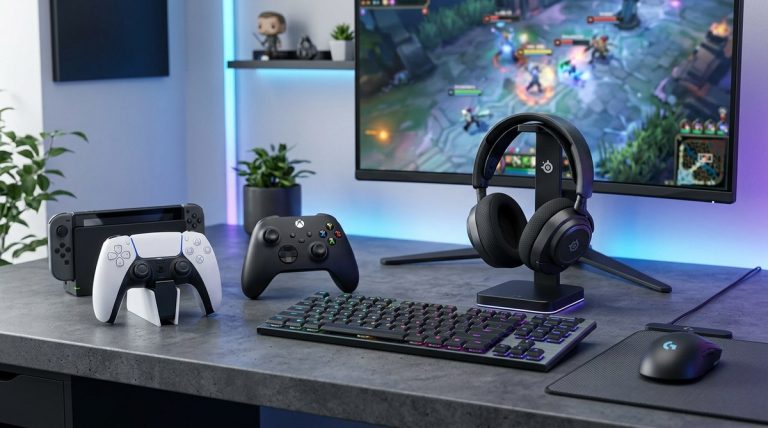
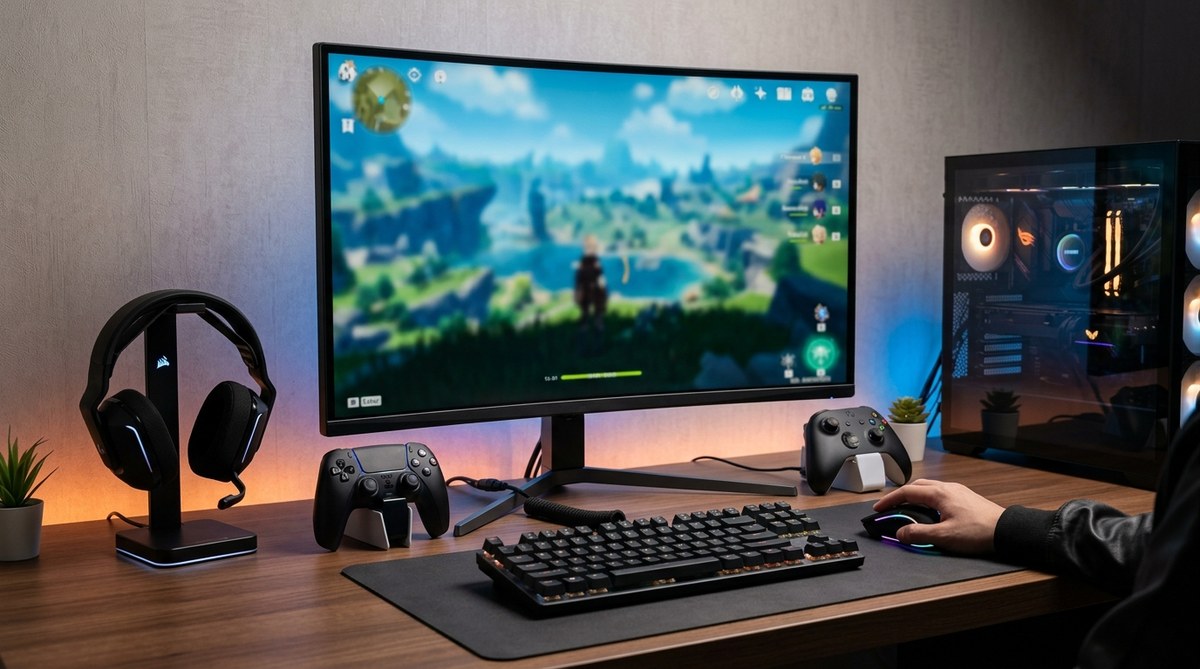
- 螢幕:選擇具有高刷新率(比如144Hz或以上)和低響應時間的螢幕。
- 滑鼠和鍵盤:反應靈敏的外設能提升操作準確度。
- 耳機或喇叭:良好的音效能讓你更容易捕捉敵人動作。
優化遊戲設定步驟
以下是提升遊戲體驗的基本流程,按步驟進行設定可確保效果最大化。
1. 更新驅動程式與遊戲版本
- 驅動程式:定期檢查顯卡、聲卡等設備的驅動程式,保持最新可以避免兼容性問題。
- 遊戲版本:確保遊戲已更新到最新版本,修復漏洞並優化性能。
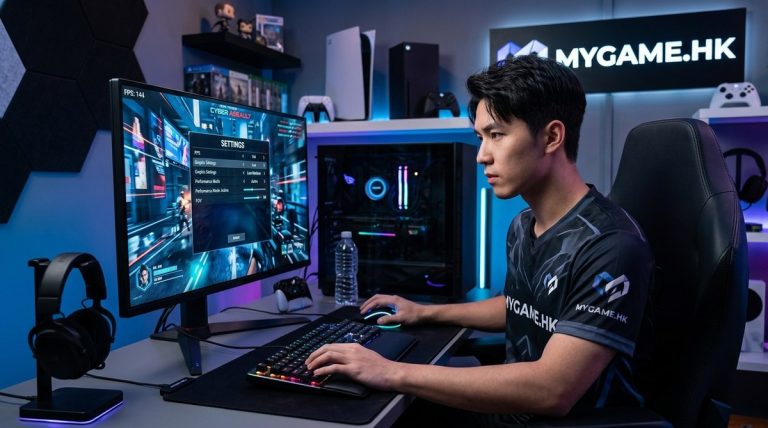
2. 調整遊戲內畫面設定
- 解析度:選擇與螢幕相符的高解析度,但避免設定過高,造成幀率下降。
- 畫質設定:根據硬件能力調整細節等級。建議以中高或平衡模式作為起點。
- 特效:關閉或降低反鋸齒、陰影和粒子效果,能提升幀率。
- 垂直同步:除非有畫面撕裂問題,否則建議關閉以減少輸入延遲。
3. 設定顯卡控制面板
- NVIDIA 或 AMD 控制面板:
- 抗鋸齒:設定為較低或關閉。
- 紋理濾波:提高畫質,但要留意性能影響。
- 電源管理模式:設為最大性能,避免系統自動降低設定。
4. 調整系統設定
- 背景程式:關閉不必要的背景應用,釋放資源給遊戲。
- 電源設定:設定為高性能模式。
- 螢幕設定:確保刷新率為最高,並啟用動態範圍(HDR)如果支援的話。
5. 使用專用軟件優化
- 遊戲模式:Windows 10 和 11 提供遊戲模式,啟用後能優先資源給遊戲。
- 第三方優化工具:如 Razer Cortex,能釋放系統資源並提升幀率。
常見錯誤與避免方法
| 技巧 | 常見錯誤 | 影響 |
|---|---|---|
| 設定過高 | 追求最高畫質,忽視硬件負擔 | 造成卡頓與延遲 |
| 忽略驅動更新 | 使用舊版驅動 | 兼容性差,性能下降 |
| 忽視背景程式 | 多任務運行 | 資源分散,遊戲卡頓 |
| 不關閉垂直同步 | 遊戲撕裂嚴重 | 影響流暢度與操作感 |
專家建議:定期測試不同設定的組合,找到最適合自己硬件的平衡點。不必追求最完美畫質,重要的是遊戲的流暢與反應速度。
進階技巧讓遊戲更順暢
- 分辨率縮放:在不降低畫質的前提下,調整渲染分辨率,提升幀率。
- 降低視距:減少遠景細節,降低GPU負擔。
- 啟用V-Sync:解決撕裂問題,但可能略影響反應速度。
- 啟用光追:在硬件允許下,讓光影效果更自然,但會降低幀率。
持續改善你的遊戲設備設定
遊戲設備設定是一個持續的過程。隨著硬件升級與遊戲版本更新,調整策略也要同步改變。建議定期測試不同設定,並記錄效果。可以在網上找到專業玩家的設定分享,從中借鑑。
讓遊戲成為沉浸體驗的藝術
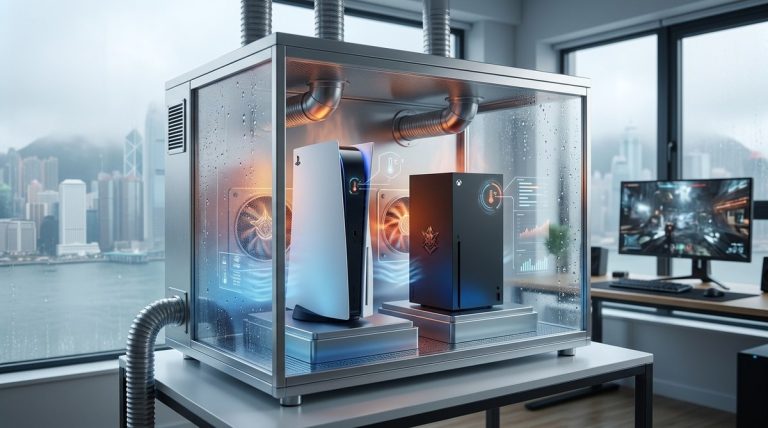
除了硬件與軟件的調整,良好的環境也能提升整體體驗。保持房間通風,使用舒適的座椅,並調整適合長時間遊玩的亮度與光線,讓你在遊戲中更加沉醉。
最後提醒:打造最佳遊戲環境的關鍵
每個玩家的硬件和偏好都不同。掌握遊戲設備設定指南,從硬件更新到軟件調整,一步步優化你的遊戲環境。只要持續調整和測試,你會發現遊戲的樂趣與沉浸感會大幅提升。相信自己,勇於嘗試不同的設定組合,讓每一場遊戲都成為享受。
不要害怕嘗試不同的組合,找到最適合自己的設定才是最重要的。持續學習,享受每一次遊戲帶來的快感。
About the Author