打rank打到一半突然斷線,畫面停住,然後見到「已與伺服器中斷連線」——呢個場面任何主機玩家都唔想見到。無論你係玩《Call of Duty》定《Apex Legends》,或者同朋友喺《Minecraft》起嘢,網絡連線穩定性直接影響遊戲體驗。2026年嘅香港,光纖入屋已經好普遍,但係點解仲會lag?點解人哋Switch連線冇問題,自己就成日斷?問題往往唔係網絡唔夠快,而係設定未做好。
呢篇文章會同你由頭到尾執一次主機網絡設定,唔需要買貴router,唔需要叫師傅上門,只要你跟住做,連線穩定性即刻有提升。
要提升主機連線穩定性,最重要係用有線連接、設定適合嘅DNS、處理好NAT類型同開啟QoS。香港寬頻網絡雖然快,但路由器設定不當會造成延遲。呢篇指南會Step by Step教你PS5、Xbox、Switch嘅網絡設定優化技巧,唔需要額外花錢,跟住做就能大幅減少斷線同lag。
點解網絡設定會影響主機遊戲?
好多玩家以為只要寬頻夠快就冇問題,其實唔係。遊戲主機嘅網絡連線唔似電腦咁可以自行調校好多參數,佢哋依賴內部嘅網絡堆疊同特定協定。例如PS5嘅網絡晶片同Xbox嘅網絡管理方式有分別,Switch嘅Wi-Fi天線又特別弱。如果你唔額外做設定,主機可能會用錯DNS,導致連線不穩;或者NAT類型唔啱,令你配對唔到其他玩家。
另外,香港嘅寬頻雖然標榜1000M,但實際去到主機嘅時候,如果經過太多路由器跳點、Wi-Fi訊號干擾、甚至ISP線路問題,延遲照樣會高。所以遊戲主機網絡設定優化唔係一個噱頭,係真實可以改善體驗嘅動作。
有線連接 Vs Wi-Fi:2026年應該點揀?
先講結論:有線永遠係最好,除非你真係冇辦法拉線。2026年嘅Wi-Fi技術已經進步到Wi-Fi 7,但主機本身嘅Wi-Fi晶片未必支援最新標準,尤其係Switch(就算係傳聞中嘅Switch 2,初期都未必有Wi-Fi 7)。如果你用PS5或Xbox Series X|S,佢哋支援Wi-Fi 6,但實際連線穩定性仍然輸俾一條Cat 6網線。
下表清楚比較三種常見連線方式:
| 連線方式 | 優點 | 缺點 | 最適合場景 |
|---|---|---|---|
| 有線 (Ethernet) | 延遲最低、極穩定、不受干擾 | 需要拉線、可能影響家居美觀 | 對戰射擊遊戲、任何需要即時反應嘅遊戲 |
| Wi-Fi 6 (802.11ax) | 速度快、支援多裝置、無線方便 | 容易受牆壁/微波爐/鄰居Wi-Fi干擾、延遲浮動較大 | 單機遊戲、輕度線上遊戲、不方便拉線嘅住戶 |
| Wi-Fi 7 (802.11be) | 理論極高速度、低延遲、MLO技術 | 2026年普及度有限、主機未全面支援、貴價router | 未來相容性、如果你已經買咗Wi-Fi 7 router可以試 |
我用PS5玩《Call of Duty: Black Ops 6》做測試,有線連接下ping大約8ms,Wi-Fi 6下有時跳到25ms,而且有封包遺失。所以強烈建議,如果可以嘅話,拉一條網線由router直插主機,係最直接嘅優化。
5個必做嘅主機網絡設定優化步驟
以下係我整理嘅實用步驟,唔需要係IT專家都做到。
-
用有線連接取代Wi-Fi
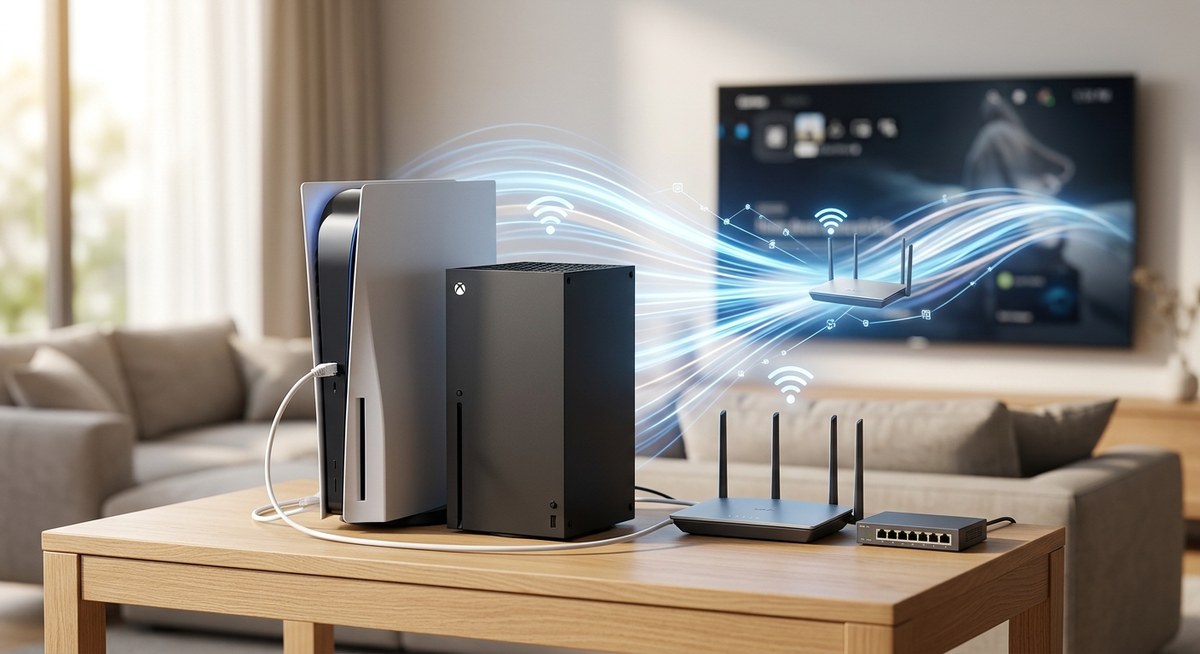
搵一條Cat 6或Cat 5e網線,由router LAN Port直接插入主機。PS5同Xbox Series X背後都有Gigabit Ethernet port。Switch嘅底座都有LAN port(如果你用OLED版或者原裝底座,可以加USB LAN adapter)。做完之後,你可能會發現延遲明顯下降。 -
改DNS做Cloudflare或Google
主機預設用ISP俾嘅DNS,有時好慢或者唔穩定。建議手動改成: - Cloudflare: 1.1.1.1 / 1.0.0.1
-
Google: 8.8.8.8 / 8.8.4.4
點改?
PS5: 設定 > 網絡 > 設定互聯網連線 > 選擇你嘅連線 > 進階設定 > DNS設定 > 手動
Xbox: 設定 > 一般 > 網絡設定 > 進階設定 > DNS設定 > 手動
Switch: 設定 > 互聯網 > 互聯網設定 > 揀你嘅網絡 > 更改設定 > DNS設定 > 手動
更改後下載速度可能會快咗,連線亦更穩定。 -
檢查同調整NAT類型
NAT類型決定你能否順利同其他玩家連線。 - NAT Type 1 (開放): 最好,直接連到任何人
- NAT Type 2 (中等): PS5/Xbox大部分情況下夠用
- NAT Type 3 (嚴格): 會限制連線,應該避免
Switch叫做NAT Type A/B/C,A最好。
如果NAT唔係開放,可以試: - 開啟router嘅UPnP
- 或者手動開Port Forwarding(請睇下一點)
-
將主機設定為DMZ(唔建議,除非你理解風險)
-
手動開Port Forwarding (端口轉發)
如果UPnP冇用,或者你想更精準控制,可以為各主機開特定port。以下係常用port: - PS5: TCP 80, 443, 465, 983, 1935, 3478-3480; UDP 3478-3479, 3658
- Xbox Series X|S: TCP 3074; UDP 88, 500, 3074, 3544, 4500
-
Switch: TCP 443, 1024-65535; UDP 1-65535 (比較麻煩,建議用UPnP)
登入你router嘅管理頁面,搵「Port Forwarding」或「虛擬伺服器」,逐一加入。做完之後NAT通常會變開放。 -
開啟QoS (服務質量)
如果屋企多人同時上網(睇YouTube、講Zoom、開live),QoS可以優先分配頻寬俾主機。入router設定,揀「QoS」或「頻寬管理」,將主機嘅MAC地址設為最高優先級。呢個步驟可以大大減少其他人上網時你嘅lag。
常見網絡設定錯誤同解決方法
好多玩家以為set好就唔使理,但現實係成日出錯。以下係我見過最常見嘅問題:
| 錯誤做法 | 後果 | 正確做法 |
|---|---|---|
| 用Wi-Fi但router放喺電視櫃後方 | Wi-Fi訊號被遮擋,延遲高 | 最好改用有線;否則將router放高位,遠離金屬物件 |
| 開咗UPnP但router firmware太舊 | UPnP可能失效,令NAT變嚴格 | 更新router firmware,或者改用固定Port Forwarding |
| 用ISP預設DNS | 有時會連到慢伺服器 | 改做Cloudflare 1.1.1.1 或 Google 8.8.8.8 |
| 冇重啟router/數據機 | router記憶體積累錯誤,造成不穩定 | 每星期重啟一次,或者set自動重啟 |
| 忽略MTU設定 | 封包過大導致碎片化,增加延遲 | 大多數情況下預設1500就可以,唔使亂改 |
| 將主機放喺DMZ | 減少防火牆保護,易受攻擊 | 只開必要port,唔建議用DMZ |
專家建議:路由器選擇同擺放
「2026年嘅主機玩家,如果budget許可,建議買一部支援Wi-Fi 6或Wi-Fi 7嘅router,同埋確保router有Gigabit Port。但最重要嘅係,無論你router幾貴,用有線連接永遠係最穩定嘅選擇。另外,香港嘅光纖入屋速度已經好高,樽頸通常喺router同主機之間。」——遊戲網絡工程師阿Ken
Router嘅選擇可以參考我哋之前寫過嘅
擺放方面,router最好放喺屋企中央位置,離地至少半米,遠離微波爐、無線電話等干擾源。如果你用mesh network,要確保主機連到最近嘅mesh節點,最好用有線backhaul。
香港玩家獨有嘅網絡小貼士
香港嘅寬頻網絡雖然快,但都有啲小問題值得留意:
- 高峰時間延遲上升:夜晚8-11點,尤其係週末,ISP線路負荷增加。呢個時候如果仲用Wi-Fi,延遲會更明顯。建議呢段時間改用有線。
- ISP線路選擇:喺香港,HKBN、HGC、PCCW等各有優劣。如果你遇到長期高延遲,可以聯絡ISP要求檢查線路質量,或者轉另一個ISP試試。
- 使用遊戲加速器:對於玩海外伺服器嘅玩家(例如美服《Fortnite》或日本《Monster Hunter》),可以考慮用遊戲加速器軟件或硬件,但記住要揀支援主機嘅服務。
- 主機網絡測試功能:PS5同Xbox都有內置「測試互聯網連線」功能,你可以用嚟睇下載速度同上載速度。不過呢個數字只係參考,真正影響遊戲體驗嘅係延遲同封包遺失。如果測試結果顯示NAT類型唔係開放,就應該處理。
如果你想睇更多關於主機嘅評測同攻略,可以參考我哋嘅
持續優化先係王道
網絡設定唔係set一次就永遠唔使理。router firmware要更新、ISP線路可能變差、屋企裝置數目會增加,呢啲都會影響主機連線。建議每個月check一次主機嘅NAT類型同延遲,有需要就再調整。
最後送俾你一句:與其買貴router,不如拉條靚網線。如果你而家仲用緊Wi-Fi打對戰遊戲,停一停,搵條網線插落去。你會即刻感受到分別。希望呢篇2026年遊戲主機網絡設定優化指南幫到你,等我哋一齊告別lag同斷線,享受真正嘅遊戲樂趣。
About the Author